C#开发Windows窗体应用程序的简单操作步骤
- 作者: 逝去的快乐呢
- 来源: 51数据库
- 2021-07-08
使用c#开发应用程序时,一般包括创建项目、界面设计、设置属性、编写程序代码、保存项目、程序运行等6个步骤。
1.创建项目
在visual studio2017开发环境中选择“文件”→“新建”→“项目”菜单,弹出“新建项目”对话框,如图8.1所示。
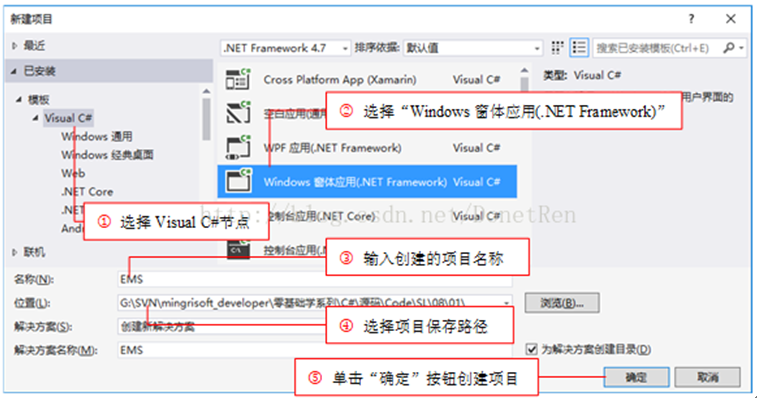
图8.1 “新建项目”对话框
选择“windows窗体应用(.net framework)”、输入项目的名称、选择保存路径,然后单击“确定”按钮,即可创建一个windows窗体应用程序。创建完成的windows窗体应用程序如图8.2所示。
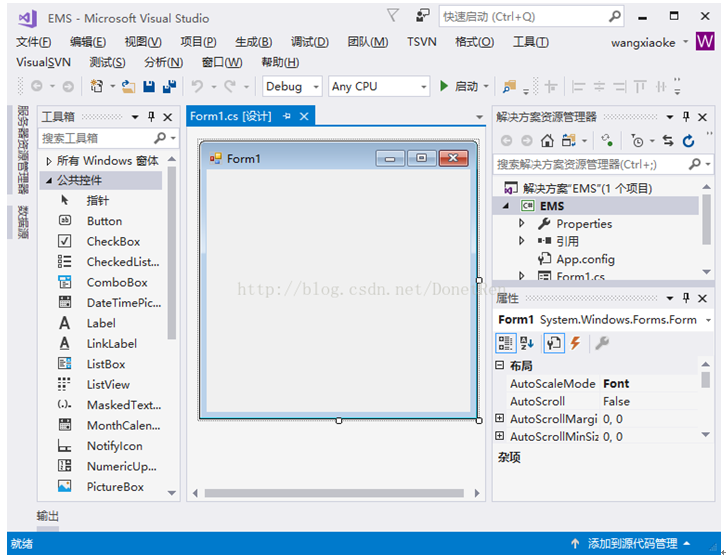
图8.2 windows窗体应用程序
2.界面设计
创建完项目后,在visualstudio 2017开发环境中会有一个默认的窗体,可以通过工具箱向其中添加各种控件来设计窗体界面。具体步骤是:用鼠标按住工具箱中要添加的控件,然后将其拖放到窗体中的指定位置即可。本实例分别向窗体中添加两个label控件、两个textbox控件和两个button控件,设计效果如图8.3所示。
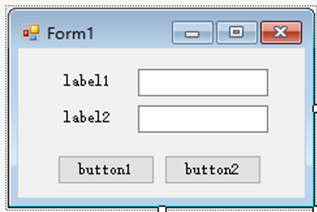
图8.3 界面设计效果
3.设置属性
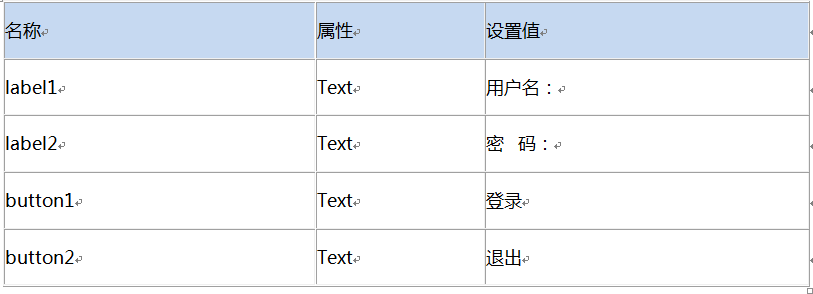
在窗体中选择指定控件,在“属性”窗口中对控件的相应属性进行设置,如表8.1所示。
表8.1 设置属性
4.编写程序代码
双击两个button控件,即可进入代码编辑器,并自动触发button控件的click事件,该事件中即可编写代码,button控件的默认代码如下:
单击visualstudio 2017开发环境工具栏中的按钮,或者选择“文件”/“全部保存”菜单,即可保存当前项目。
6.运行程序
单击visualstudio 2017开发环境工具栏中的按钮,或者选择“调试”→“开始调试”菜单,即可运行当前程序,效果如图8.4所示。
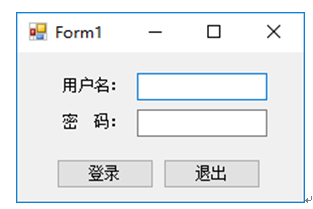
图8.4 程序运行
补充:c#中实现按钮弹出另一个windows窗口
以上为个人经验,希望能给大家一个参考,也希望大家多多支持。如有错误或未考虑完全的地方,望不吝赐教。
- C#通过fleck实现wss协议的WebSocket多人Web实时聊天(附源码)
- 团队城市未满足要求:MSBuildTools12.0_x86_Path 存在
- 使用 MSBuild.exe 在发布模式下构建 C# 解决方案
- 当我发布 Web 应用程序时,AfterPublish 脚本不运行
- 构建时 T4 转换的产品仅在下一个构建中使用
- ASP.NET Core Application (.NET Framework) for Windows x64 only error in project.assets.json
- 新的 .csproj 格式 - 如何将整个目录指定为“链接文件"到子目录?
- 如何将条件编译符号(DefineConstants)传递给 msbuild
- MSBuild 支持 Visual Studio 2017 RTM 中的 T4 模板
- NuGet 包还原找不到包,没有源