cs6 dreamweaver
- 作者: 有段就有我
- 来源: 51数据库
- 2020-09-27
用DreamweaverCS6制作网页的操作步骤
1. 打开DreamWeaver CS6。关于DreamWeaver CS6的下载、安装及破解,在我早先的一个经验中有写道,需要的同学可以看下。
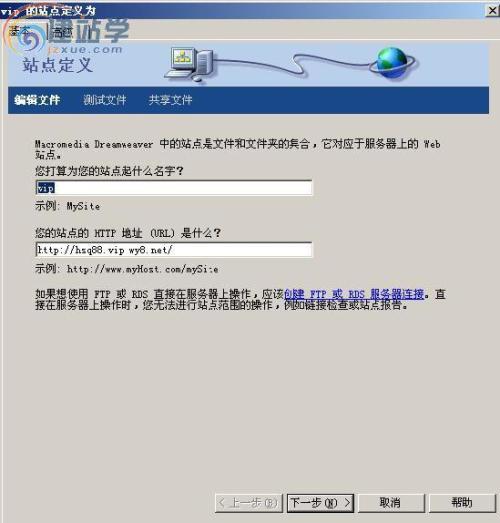
2. 选择“站点”>“新建站点”命令,打开“新建站点窗口”。
3. 设置新站点的信息,“站点”项用来设置站点名称和本地站点文件夹。
4. “服务器”项用于动态网站的构建。静态网站并不需要。点击“+”,来添加一个服务器。
5. 调试网站我们一般“连接方法”选择“本地/网络”。“服务器文件夹”选择你安装的服务器位置,一般在C盘(我安装的AppServ,则在C:\AppServ\www文件夹)。因为站点文件夹在服务器主目录下的“yige”,所以“Web URL”设置为“localhost/yige”。
6. 勾选服务器的“测试”。
7. “版本控制”和“高级设置”项需要修改的很少。因此不再多说。
方法/步骤
打开DreamWeaver CS6。关于DreamWeaver CS6的下载、安装及破解,在我早先的一个经验中有写道,需要的同学可以看下。
选择“站点”>“新建站点”命令,打开“新建站点窗口”。
设置新站点的信息,“站点”项用来设置站点名称和本地站点文件夹。
“服务器”项用于动态网站的构建。静态网站并不需要。点击“+”,来添加一个服务器。
调试网站我们一般“连接方法”选择“本地/网络”。“服务器文件夹”选择你安装的服务器位置,一般在C盘(我安装的AppServ,则在C:\AppServ\www文件夹)。因为站点文件夹在服务器主目录下的“yige”,所以“Web URL”设置为“localhost/yige”。
勾选服务器的“测试”。
“版本控制”和“高级设置”项需要修改的很少。因此不再多说。
啥意思?要做作业?
1. 打开DreamWeaver CS6。关于DreamWeaver CS6的下载、安装及破解,在我早先的一个经验中有写道,需要的同学可以看下。
2. 选择“站点”>“新建站点”命令,打开“新建站点窗口”。
3. 设置新站点的信息,“站点”项用来设置站点名称和本地站点文件夹。
4. “服务器”项用于动态网站的构建。静态网站并不需要。点击“+”,来添加一个服务器。
5. 调试网站我们一般“连接方法”选择“本地/网络”。“服务器文件夹”选择你安装的服务器位置,一般在C盘(我安装的AppServ,则在C:\AppServ\www文件夹)。因为站点文件夹在服务器主目录下的“yige”,所以“Web URL”设置为“localhost/yige”。
6. 勾选服务器的“测试”。
7. “版本控制”和“高级设置”项需要修改的很少。因此不再多说。
方法/步骤
打开DreamWeaver CS6。关于DreamWeaver CS6的下载、安装及破解,在我早先的一个经验中有写道,需要的同学可以看下。
选择“站点”>“新建站点”命令,打开“新建站点窗口”。
设置新站点的信息,“站点”项用来设置站点名称和本地站点文件夹。
“服务器”项用于动态网站的构建。静态网站并不需要。点击“+”,来添加一个服务器。
调试网站我们一般“连接方法”选择“本地/网络”。“服务器文件夹”选择你安装的服务器位置,一般在C盘(我安装的AppServ,则在C:\AppServ\www文件夹)。因为站点文件夹在服务器主目录下的“yige”,所以“Web URL”设置为“localhost/yige”。
勾选服务器的“测试”。
“版本控制”和“高级设置”项需要修改的很少。因此不再多说。
啥意思?要做作业?
推荐阅读