电脑运行速度慢的解决方法
- 作者: Fu3k丶you
- 来源: 51数据库
- 2022-09-21
继《电脑运行慢的原因》一文后,本节给您介绍几种提升电脑运行速度的方法。

提高电脑运行速度的方法
1、重启电脑
当发现电脑的运行速度缓慢时,重启电脑可能是解决此问题最简单、直接的一种方式,它对提高电脑的运行速度很有帮助。
2、还原(重置)操作系统
所谓还原(重置)操作系统,指的是将操作系统还原(重置)到先前的某个状态。虽然该操作会删除当前系统中安装的某些应用程序和文件,但一定程度上确实可以提高电脑性能,解决电脑运行缓慢的问题。
以还原 Windows 10 系统为例,整个还原过程为:
1) 依次打开“开始 -> 设置 -> 更新和安全 -> 恢复”,会看到如下窗口:
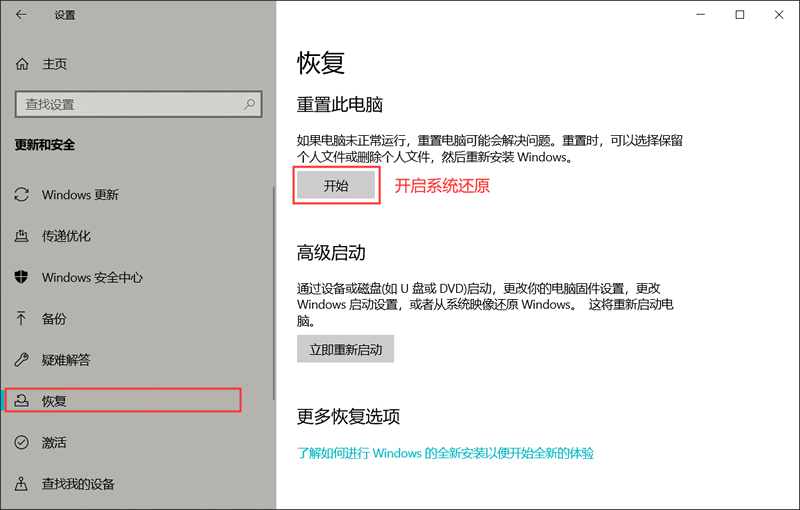
图 1 系统还原窗口
重置操作系统时,可以根据需要选择是否保留个人文件。
3、关闭不使用的应用程序
如果打开的应用程序过多,也会导致电脑运行缓慢,因为过多的应用程序会占用大量的内存。因此关闭当前不使用的应用程序,可以提高电脑的运行速度。
4、清理垃圾文件
垃圾文件指的是不再需要的文件。过多的垃圾文件会占用大量的硬盘空间,拖慢电脑的运行速度。
以 Windows 操作系统为例,可以使用 Windows 磁盘清理工具删除垃圾文件。依次选择“开始 -> Windows管理工具 -> 磁盘清理”,弹出如下对话框:
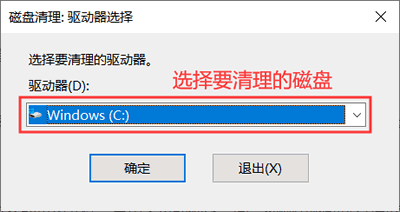
图 2 磁盘清理工具示意图
选定要清理的磁盘之后,点击“确定”按钮。当然,您也可以“我的电脑”找到指定磁盘,右键选择属性,然后选择“磁盘清理”。这两种方式都会弹出如下对话框:
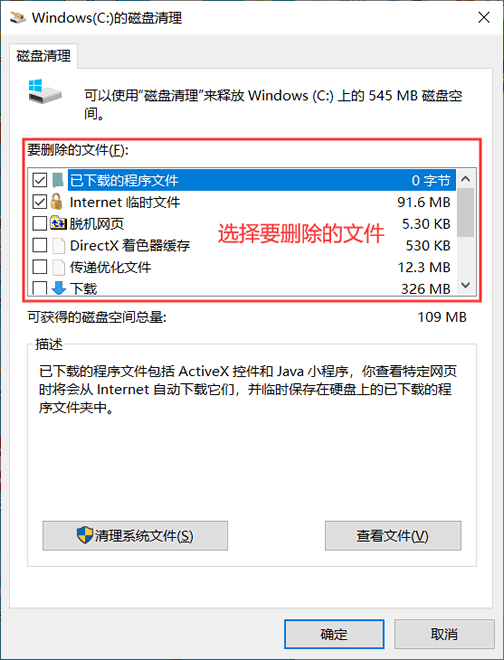
图 3 删除指定的垃圾文件
您还可以点击“清理系统文件”按钮,进一步删除不需要的系统文件。
通过删除不必要的垃圾文件,可以腾出大量的硬盘空间,提供计算机系统的运行性能。
5、禁用不需要的自启动程序
每当电脑启动时,设置有自启动的应用程序会随之启动,并在计算机后台运行。这些自启动的应用程序中,有些是我们不需要使用的,它们就需要被禁止自启动。
禁止的具体方法是,依次选择“开始 -> 设置 -> 应用 -> 启动”,会看到如下对话框:
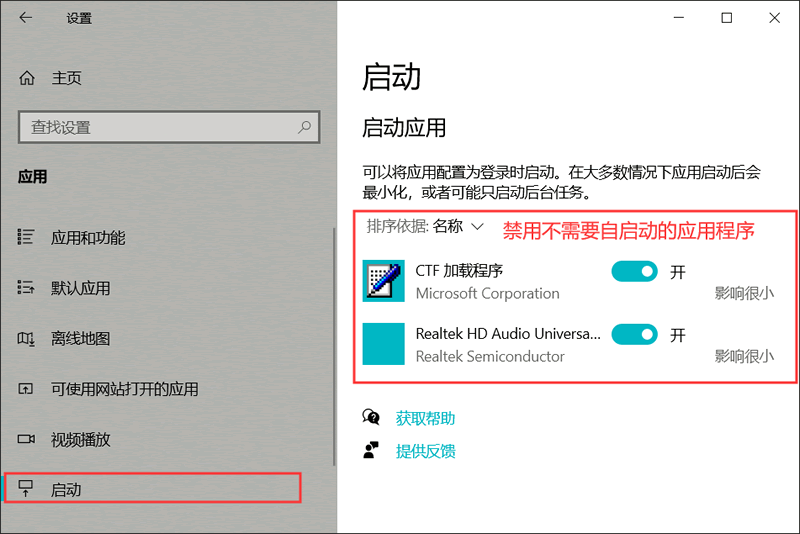
图 4 禁用不需要自启动的应用程序
还有一种禁止的方法,就是借助任务管理器(使用 Ctrl+Alt+Delete 快捷键即可打开),找到“启动”一栏,其显示的即为自启动的应用程序,将不需要的应用程序直接禁用(右击“禁用”)即可。
6、磁盘碎片整理
硬盘在使用一段时间后,由于反复写入和删除文件,会形成很多小容量的空闲空间,这些空间无法再利用,且夹杂到现有文件之间。碎片整理是一个整理硬盘资源的过程,它可以移动现有文件的位置,使它们挨个存储,同时它还可以将很多碎片化的空闲空间整合以便再利用。
磁盘碎片整理有利用提高电脑的整体性能。在 Windows 7、Windows 8 以及 Windows 10 系统中,磁盘碎片整理通常每周自动运行一次。当然,您也可以手动进行磁盘碎片整理。
依次选择“开始 -> Windows 管理工具 -> 碎片整理和优化驱动器”,会看到如下对话框:
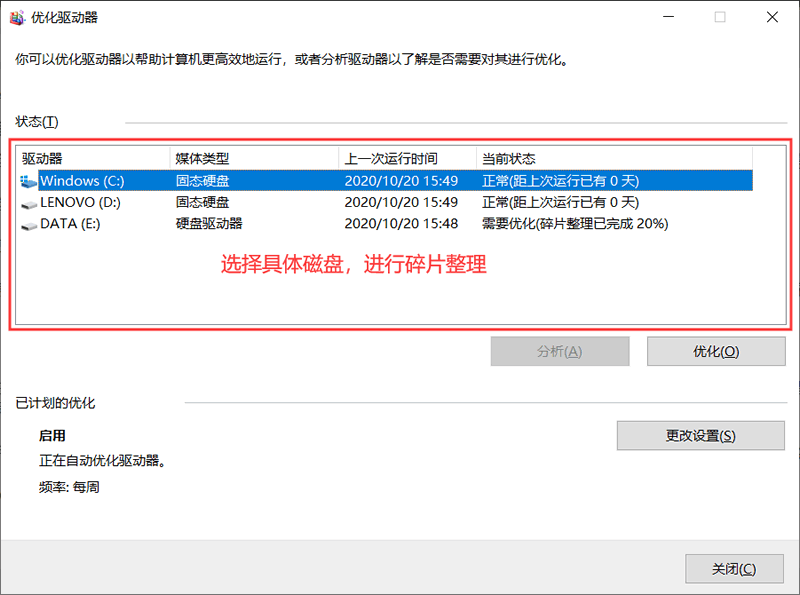
图 5 磁盘碎片整理对话框
选定要优化的磁盘之后,按“优化”按钮既可以开始碎片整理。
7、扫描病毒和恶意软件
病毒和恶意软件都是会影响计算机运行性能的恶意程序,建议您每个月对系统进行一次扫描,以预防恶意程序对操作系统的破坏。
8、关闭系统动画和视觉效果
Windows 操作系统常常会使用一些动画和视觉效果,例如窗口的最大化和最小化过程。完成类似的动画和视觉效果往往需要占用更多的 CPU 资源,影响计算机的运行速率。
如果您的电脑运行速度缓慢,可以考虑关闭不必要的动画和视觉效率。关闭方法如下:
依次打开“控制面板 -> 系统 -> 高级系统设置”,然后在性能一栏中,点击“设置”按钮,如下所示:
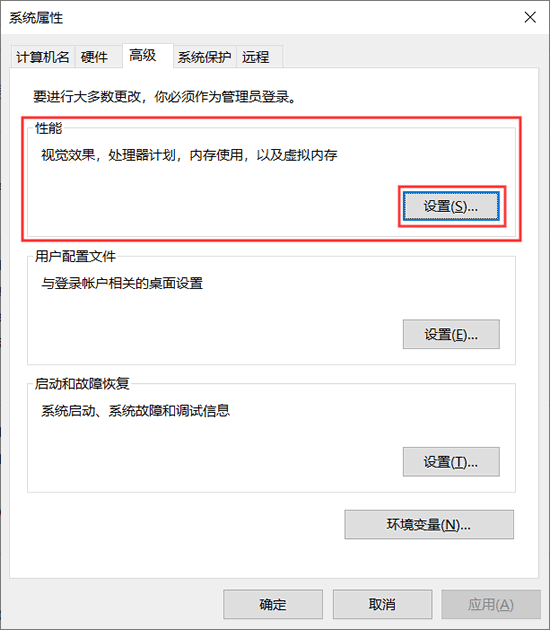
图 6 调整系统性能
弹出如下对话框,选择“调整为最佳性能”单击“确定”按钮即可。
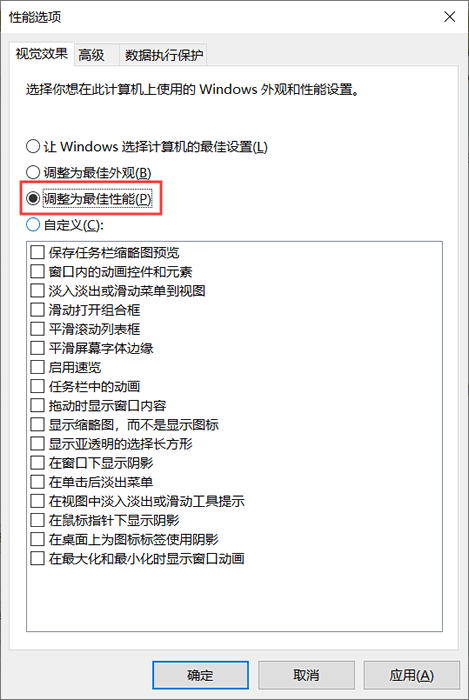
图 7 调整为最佳性能
此外,您还可以清理浏览器 cookie 和缓存、重新安装系统等方式,提升电脑的运行性能。