SwiftUI如何仿写微信APP的首页列表视图
- 作者: 我想听她的演唱会
- 来源: 51数据库
- 2021-08-15
简介
最近在学习 swiftui ,我一般都是先去学习界面布局,所以就想着仿写一下经常使用的软件的界面,所以先拿微信开刀。因为不想一次性发太多的内容,所以只好将主题分解,一部分一部分地去讲,接下来我们一起来学习吧。
如果你尝试过使用 swiftui 编写界面,你会发现是如此地舒心,我已深深地爱上了它。当然它的坑并不少,毕竟才刚出来,最低支持系统是 ios13,估计还得等个几年才会慢慢在公司里使用上吧。但是这并不妨碍我们的学习。
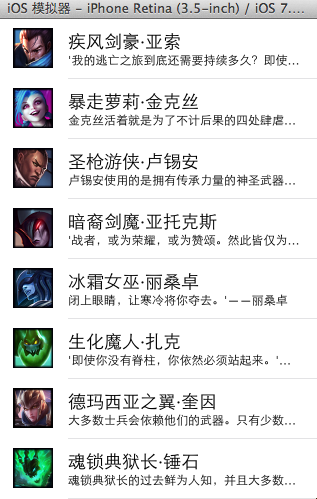
在这篇文章里,我会一步一步编写微信的首页列表视图,一步一步将代码呈现上来,并仔细地讲解,我相信你们都可以看懂的,先来看看效果图。
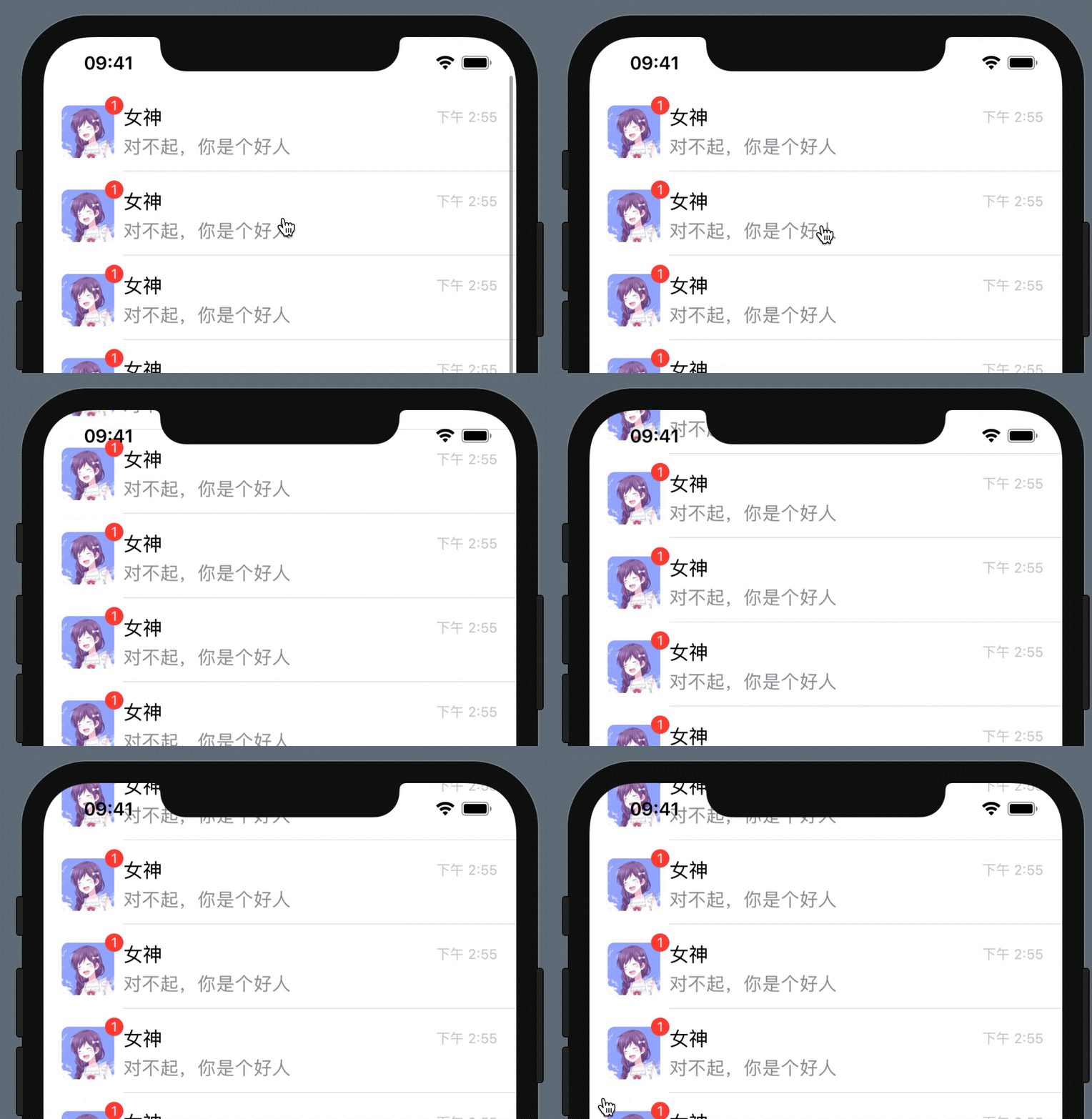
很简单吧?是很简单,但是在编写的时候还是有些技巧在里面,毕竟,简单才不容易劝退嘛。在开始前先讲一下这篇文章将会用到的一些布局与组件,先给大家一个印象,方便后面的阅读理解。
hstack - 水平布局
vstack - 垂直布局
text - 文本控件
spacer - 扩展空间,使容器填满布局空间
image - 图像控件
list - 列表控件
divider - 分隔线控件
工作环境
xcode - version 11.3.1 (11c504)
swift - version 5.1.3 (swiftlang-1100.0.282.1 clang-1100.0.33.15)
开始编写代码
编写列表行
我们来先把头像添加进来。
image("1")
    .resizable() // 1
    .frame(width: 46, height: 46) // 2
    .cornerradius(6)// 3
1 - 在 swiftui 中,如果需要控制图像的大小,则必须先调用resizable修饰
2- 设置图像大小
3 - 设置圆角大小,四个角的大小都相同
因为布局是横向的,所以我们在外层使用hstack包裹起来,然后添加联系人名字和最后发消息时间。
hstack {
    // 头像

    hstack {
        text("女神")
            .font(.body) // 1

        spacer()

        text("下午 2:55")
            .font(.caption)
            .foregroundcolor(color.gray.opacity(0.5)) // 2
    }
}
1 - 使用 font 修饰字体,这里使用了苹果提供的标准字体,苹果还提供了 largetitle, title, headline, subheadline, body, callout, footnote, caption。
2 - 使用 foregroundcolor 修饰字体颜色,因为 gray 的灰色还是太黑了,所以这里又使用了 opacity 去修饰透明度为50%,使它显得更淡一点。
名字下方显示的是是最后发送或接收的消息内容,因此我们在外层使用 vstack 包裹起来。
vstack(alignment: .leading, spacing: 6) { // 1
    // 名称和时间

    text("对不起,你是个好人")
        .font(.callout)
        .foregroundcolor(color.gray)
}
// 1 - 设定
vstack里子控件居左对齐,默认是居中对齐。再设定子控件的间隙为 6 个像素,这样比较符合微信上面的设计。
现在样子已经出来了,我们先预览下效果。

我们给最外层的hstack增加padding,使它更美观一些,参数填写.all代表四周都需要边框。经过我的眼力观察,它的默认是 16px 的样子。
hstack {
    // 头像、名称、时间、消息内容
}
.padding(.all)
有了间距,好看多了。

接下来创建一个视图,它负责装载行视图,起名为gcmainrow。
struct gcmainrow: view {
    var body: some view {
        hstack {
            image("1")
                .resizable()
                .frame(width: 46, height: 46)
                .cornerradius(6)

            vstack(alignment: .leading, spacing: 6) {
                hstack {
                    text("女神")
                        .font(.body)

                    spacer()

                    text("下午 2:55")
                        .font(.caption)
                        .foregroundcolor(color.gray.opacity(0.5))
                }
                text("对不起,你是个好人")
                    .font(.callout)
                    .foregroundcolor(color.gray)
            }
        }
        .padding(.all)
    }
}
然后在contentview改为调用gcmainrow(),这样代码就好看很多了。
struct contentview: view {
    var body: some view {
        gcmainrow()
    }
}
编写列表 list
好了,现在让我们来编写列表视图吧。我们在最外层使用list包裹gcmainrow,循环 20 个视图,数据多点才可以让我们滚动。
list(0 ..< 20) { _ in // 1
    gcmainrow()
}
1 - 因为我们不需要用到循环的一些数据,所以我们使用 _ 去忽略它。
list控件默认的都会有边距,下图黄色是gcmainrow的大小,可以看得出来旁边有空白的填充,这对我们当前的设计来说不太友好,因此我们需要想办法去掉这些边距填充。
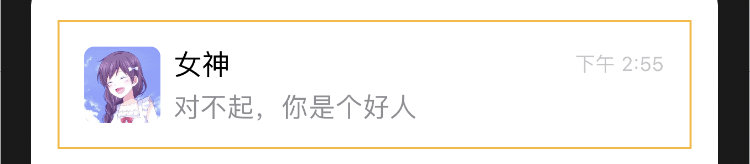
list提供了listrowinsets来控制行的边距(上下左右),我们来试着使用一下。
list(0 ..< 20) { item in
    gcmainrow()
        .listrowinsets(edgeinsets())
}
我们发现,这样写是没有作用的,listrowinsets的生效条件是“不能直接在list中使用,需要配合for each语句才能生效”,我们再修改一下代码。
list {
    foreach(0 ..< 20) { item in
        gcmainrow()
            .listrowinsets(edgeinsets())
    }
}
好了,这次生效了,这就是我们要的结果。

自定义分隔线
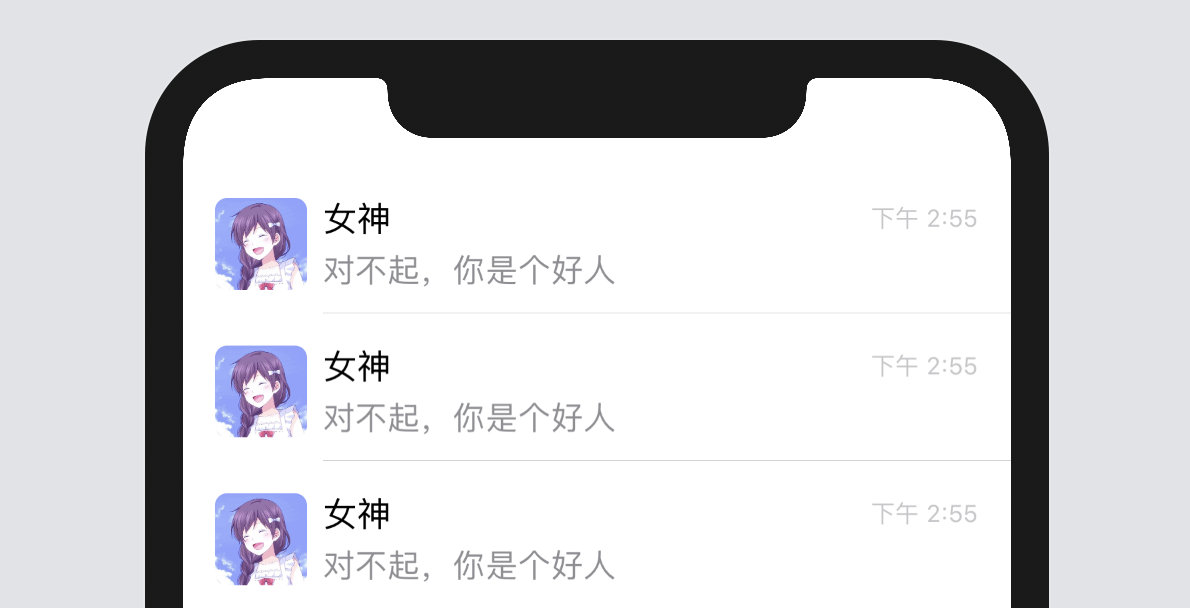
我们仔细观察一下分隔线,在微信里分隔线是左对齐在名称和消息内容的,所以我们需要把现有的分隔线隐藏掉,然后再实现它。
在这里讲解一下,list是基于uitableview去实现的,这意味着我们可以通过appearance全局修改它的所有属性,正如我们现在需要取消它默认的分隔线,将separatorstyle设置为.none即可。
init() {
    uitableview.appearance().separatorstyle = .none
}
因为分隔线是贴着右边缘的,所以我们需要在包裹着名称、时间、消息内容的vstack外层再包裹一层vstack,在其中再添加分隔线divider,并将里层的vstack设定右边距,最后将最外层的hstack的padding改为上和左边距。是不是听得有点懵?没关系,看看代码就很容易理解了。
hstack(alignment: .top) { // edit
    // 头像
    vstack { // new
        vstack(alignment: .leading, spacing: 6) {
            // 名称、时间、消息内容
        }
        .padding(.trailing) // new
        divider() // new
    }
}
.padding(.top) // edit
.padding(.leading) // edit
我们现在来看一下效果。
未读消息小红点
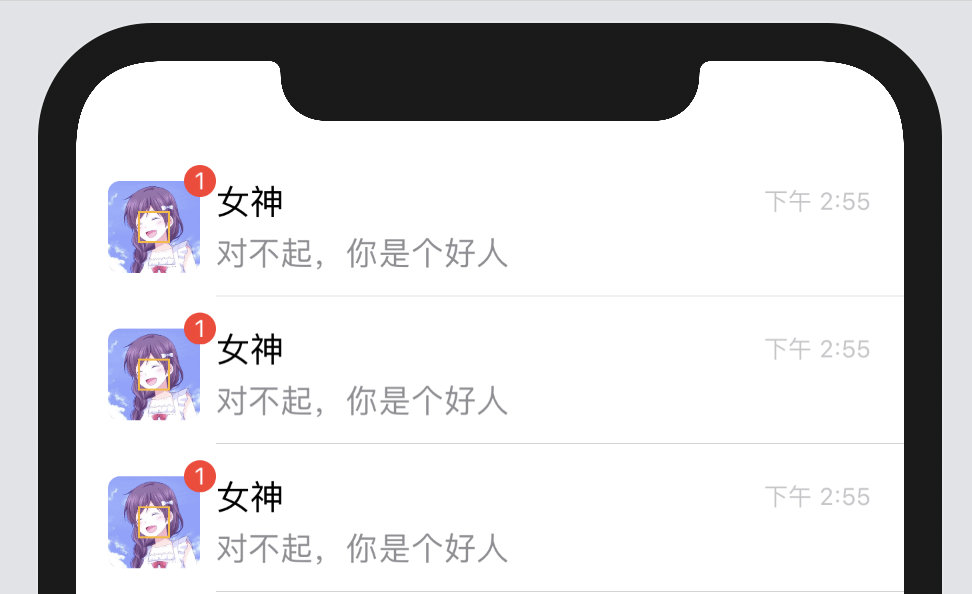
未读消息在头像的右上方,小红点的中心点是位于头像的右上顶端。我们可以使用overlay叠加一个视图,来制作小红点吧。
image("1")
		// ...
    .overlay(
        color.red // 1
            .frame(width: 16, height: 16)
            .cornerradius(8)
            .offset(x: 23, y: -23) // 2
)
// 1 - color 本身也是一个视图组件,这是官方的定义 @available(ios 13.0, osx 10.15, tvos 13.0, watchos 6.0, *) extension color : view { }
// 2 - 设定视图的偏移量,那么23是怎样得出来的呢?很简单,因为默认的
overlay视图是位于父视图的中心,那么我们要将它放置在右上角,那么只需要宽高都除以2就可以了,那么这里的结果就是,x轴增加23px,y轴减少23px
接下来是未读数量,和上面的相似,在color视图上利用overlay叠加text视图就可以了。
color.red
    .overlay( // 1
        text("1")
            .font(.caption)
            .foregroundcolor(.white)
)
    .frame(width: 16, height: 16)
    .cornerradius(8)
    .offset(x: 23, y: -23)
// 1- 值得注意的是,因为文本也是需要偏移到右上角的,所以必须放在前面,不然它默认就是居中的
至此,代码演示结束,预览一下静态图,文章开头有 gif 动态图效果。
总结
好了,这篇文章就到这里,篇幅有点长了。不过没关系,我们来总结一下关键点:
-
list默认是有行边距的,要取消或修改它的行边距,我们必须通过for each再配合上listrowinsets才能实现。 -
list是基于uitableview去实现的,这意味着我们可以通过appearance全局修改它的所有属性。 -
使用
overlay可以给视图叠加一个视图。
demo 源码下载
我已经把 demo 上传至 github 上面,项目名字是 swiftui-tutorials,目录名为gcwechatlist,有需要的朋友可以去下载运行一下,当然你也可以跟着文章去做一遍,这样更有利于你掌握此方面的知识。
文章篇幅有点长,虽然教的东西也挺简单,但概述得比较详细。任何东西都是先从简单入手的,才不会造成劝退不是吗?哈哈,此文章针对于新手而言还是很友好的,对于已经会的人来讲就可能废话有点多了,如果必须要喷,请轻喷,我比较玻璃心。
如果本文章对你有帮助,请关注我,你的关注就是我后续写文章的动力,下期会更精彩噢!
关于作者
博文作者:garveycalvin
微博:http://www.51sjk.com/Upload/Articles/1/0/256/256601_20210629003555259.jpg
博客园:http://www.51sjk.com/Upload/Articles/1/0/256/256601_20210629003555275.jpg
本文版权归作者,欢迎转载,但必须保留此段声明,并给出原文链接,谢谢合作!
来自:http://www.51sjk.com/Upload/Articles/1/0/256/256601_20210629003555275.html