
Android引导动画库:TourGuide
- 作者: 祈祷23400441
- 来源: 51数据库
- 2020-08-12
对于一些复杂的App,我们希望能够给用户一些引导操作。当用户首次打开应用的时候,可以按照给出的引导来熟悉App。TourGuid就是为这种场景而生的项目,动画效果很漂亮。
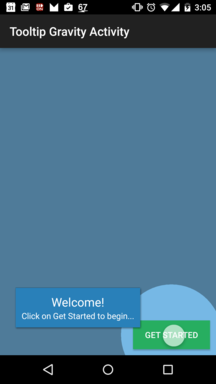
使用说明:
在gradle file中添加如下依赖:
repositories?{
????mavenCentral()
????maven(){
????????url?"https://oss.sonatype.org/content/repositories/snapshots"
????}
}
compile?('com.github.worker8:tourguide:1.0.10-SNAPSHOT@aar'){
????transitive=true
}
最低SDK 版本
TourGuide要求的最低版本是API 11+(Android 3.0.x, HONEYCOMB)。
如何使用
基础
假如你有这样一个button需要用户去点击:
Button?button?=?(Button)findViewById(R.id.button);
你可以通过如下办法在button之上添加引导提示:
TourGuide?mTourGuideHandler?=?TourGuide.init(this).with(TourGuide.Technique.Click)
????????????.setPointer(new?Pointer())
????????????.setToolTip(new?ToolTip().setTitle("Welcome!").setDescription("Click?on?Get?Started?to?begin..."))
????????????.setOverlay(new?Overlay())
????????????.playOn(button);
- setPointer()?- 设置Pointer,关于如何改变其外观,参考下面Pointer 自定义指南? 如果不想要Pointer,可以传入null。
- setToolTip?- ?设置ToolTip ,关于如何改变其外观,参考下面ToolTip自定义指南,如果不想要ToolTip,可以传入null。
- setOverlay?- ?设置Overlay,关于如何改变其外观,参考下面?Overlay 自定义指南?如果不想要Overlay,可以传入null。
- with?- ?目前是使用TourGuide.Technique.Click ,今后将去掉。
- mTourGuideHandler?- ?返回的handler 类型,用于清理。
当用户完成之后,你可以通过调用如下代码解除这个tutorial:
mTourGuideHandler.cleanUp();
ToolTip 自定义指南
Tooltip(工具提示)是指对一个UI元素进行进一步解释的文字框。在前面的基础用法示例中,ToolTip并没有自定义,使用的是默认的样式。但是你是可以随意自定义的。
????Animation?animation?=?new?TranslateAnimation(0f,?0f,?200f,?0f);
????animation.setDuration(1000);
????animation.setFillAfter(true);
????animation.setInterpolator(new?BounceInterpolator());

????ToolTip?toolTip?=?new?ToolTip()
????????????????????????.setTitle("Next?Button")
????????????????????????.setDescription("Click?on?Next?button?to?proceed...")
????????????????????????.setTextColor(Color.parseColor("#bdc3c7"))
????????????????????????.setBackgroundColor(Color.parseColor("#e74c3c"))
????????????????????????.setShadow(true)
????????????????????????.setGravity(Gravity.TOP?|?Gravity.LEFT)
????????????????????????.setEnterAnimation(animation);

TourGuide?mTourGuideHandler?=?TourGuide.init(this).with(TourGuide.Technique.Click)
????????????.setPointer(new?Pointer())
????????????.setToolTip(toolTip)
????????????.setOverlay(new?Overlay())
????????????.playOn(button);
除了gravity需要解释一下外,大多数自定义方法都可以从命名看出其作用。gravity是TourGuide相对于目标按钮的位置。比如,setGravity(Gravity.TOP | Gravity.LEFT) 所产生的效果如下:
Pointer 自定义指南
Pointer是一个暗示存在可点击UI元素的圆形动画按钮。默认为白色,居中显示,你可以这样自定义:
new?Pointer().setColor(Color.RED).setGravity(Gravity.BOTTOM|Gravity.RIGHT);
下面是没有自定义和自定义之后的区别:
Overlay 自定义指南
Overlay是一个用于挡住所有其他UI原色的半透明背景,可以让用户的注意力集中在需要点击的元素上面。其颜色和形状都是可以自定义的:
?Overlay?overlay?=?new?Overlay()
????????????.setBackgroundColor(Color.parseColor("#AAFF0000"))
????????????.disableClick(true)
????????????.setStyle(Overlay.Style.Rectangle);
- disableClick(true) 可以让被overlay挡住的UI元素变的不可点击。参考本例的Overlay自定义Activity。
- setStyle() 目前只有两种样式可用:?Overlay.Style.Rectangle 和 Overlay.Style.Circle
推荐阅读
热点文章
android中Bitmap用法(显示,保存,缩放,旋转)实例分析
12
android 仿微信聊天气泡效果实现思路
1
Android的尺度,drawable-xxxxxxx
2

Codeforces Round #656 (Div. 3) (C、D题)
1
Android之handler异步消息处理机制解析
6
GridView中图片显示出现上下间距过大,左右图片显示类似瀑布流的问题
0
AsyncTask的简单使用
5
两个简单Fragment之间的通信(三种方式)
18
uboot修改设置boot参数命令
41
android中实现从相册中一次性获取多张图片与拍照,并将选中的图片显示出来
2
