
Android实现自由拖动并显示文字的悬浮框
- 作者: 低吊射滑友内含
- 来源: 51数据库
- 2021-06-30
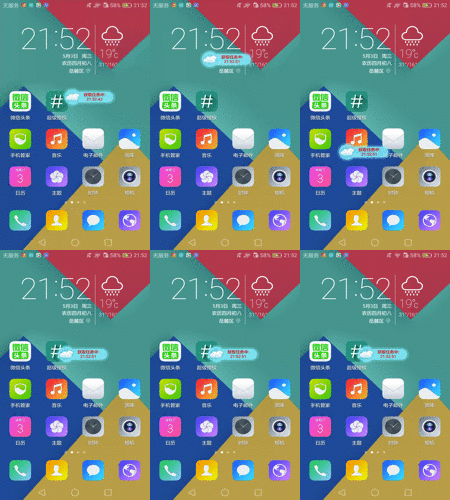
项目中需要实现一个状态显示的悬浮框,要求可以设置两种模式:拖动模式和不可拖动模式。
实现效果图如下:
实现步骤:
1.首先要设置该悬浮框的基本属性:
/**
  * 显示弹出框
  *
  * @param context
  */
 @suppresswarnings("wrongconstant")
 public static void showpopupwindow(final context context, string showtxt) {
  if (isshown) {
   return;
  }
  isshown = true;
  // 获取windowmanager
  mwindowmanager = (windowmanager) context
    .getsystemservice(context.window_service);
  mview = setupview(context, showtxt);

  params = new windowmanager.layoutparams();
  // 类型,系统提示以及它总是出现在应用程序窗口之上。
  params.type = windowmanager.layoutparams.type_system_alert |
    windowmanager.layoutparams.type_system_overlay;

  // 设置flag
  int flags = cantouchflags;

  // | windowmanager.layoutparams.flag_not_focusable;
  // 如果设置了windowmanager.layoutparams.flag_not_focusable,弹出的view收不到back键的事件
  params.flags = flags;
  // 不设置这个弹出框的透明遮罩显示为黑色
  params.format = pixelformat.translucent;
  // flag_not_touch_modal不阻塞事件传递到后面的窗口
  // 设置 flag_not_focusable 悬浮窗口较小时,后面的应用图标由不可长按变为可长按
  // 不设置这个flag的话,home页的划屏会有问题
  params.width = layoutparams.wrap_content;
  params.height = layoutparams.wrap_content;
  params.gravity = gravity.top;
  mwindowmanager.addview(mview, params);
}
比较重要的点是要注意设置flags,我这里提供了两种flags以供切换:
private static int cantouchflags = windowmanager.layoutparams.flag_not_focusable
   | windowmanager.layoutparams.flag_not_touch_modal;

 private static int nottouchflags = windowmanager.layoutparams.flag_not_focusable|
   windowmanager.layoutparams.flag_not_touchable;
第一种是可触摸不可聚焦模式,第二种是不可触摸不可聚焦模式。其他的flags可以从api中查阅。
2.设置悬浮框的拖动监听事件:
private static view setupview(final context context, string showtxt) {
  view view = layoutinflater.from(context).inflate(r.layout.layout_popwindow,
    null);

  textview showtv = (textview) view.findviewbyid(r.id.tv_showinpop);
  showtv.settext(showtxt);

  rl_drag_showinpop = (relativelayout) view.findviewbyid(r.id.rl_drag_showinpop);
  rl_drag_showinpop.setontouchlistener(new view.ontouchlistener() {
   private float lastx; //上一次位置的x.y坐标
   private float lasty;
   private float nowx; //当前移动位置的x.y坐标
   private float nowy;
   private float tranx; //悬浮窗移动位置的相对值
   private float trany;

   @override
   public boolean ontouch(view v, motionevent event) {
    boolean ret = false;
    switch (event.getaction()) {
     case motionevent.action_down:

      // 获取按下时的x,y坐标
      lastx = event.getrawx();
      lasty = event.getrawy();
      ret = true;

      break;
     case motionevent.action_move:
      // 获取移动时的x,y坐标
      nowx = event.getrawx();
      nowy = event.getrawy();
      // 计算xy坐标偏移量
      tranx = nowx - lastx;
      trany = nowy - lasty;
      params.x += tranx;
      params.y += trany;

      //更新悬浮窗位置
      mwindowmanager.updateviewlayout(mview, params);
      //记录当前坐标作为下一次计算的上一次移动的位置坐标
      lastx = nowx;
      lasty = nowy;

      break;
     case motionevent.action_up:
      break;
    }
    return ret;
   }
});
这里要在down的时候记录坐标,move事件中使用修改params坐标进行移动。
3.设置悬浮框文字属性:
public static void setshowtxt(string txt) {
  try {
   textview showtv = (textview) mview.findviewbyid(r.id.tv_showinpop);
   showtv.settext(txt);
   mwindowmanager.updateviewlayout(mview, params);
  }catch (exception e){
   log.d(tag, "setshowtxt: 更新悬浮框错误");
   e.printstacktrace();
   if(e.getmessage().contains("not attached to window manager")){
    mwindowmanager.addview(mview, params);
   }
  }
}
4.更新悬浮框图片显示:
public static void setshowimg(bitmap bitmap) {
  try {
   imageview showimg = (imageview) mview.findviewbyid(r.id.iv_showinpop);
   showimg.setimagebitmap(bitmap);
   mwindowmanager.updateviewlayout(mview, params);
  }catch (exception e){
   log.d(tag, "setshowtxt: 更新悬浮框错误");
   e.printstacktrace();
   if(e.getmessage().contains("not attached to window manager")){
    mwindowmanager.addview(mview, params);
   }
  }
 }
介绍完毕,整个类都封装好了,代码如下:
/**
 * 悬浮窗工具类
 * created by pumpkin at 17/3/28
 */
public class windowsuitlity {
 private static string tag = windowsuitlity.class.getsimplename();
 private static windowmanager mwindowmanager = null;
 private static windowmanager.layoutparams params;
 public static boolean isshown = false;
 private static view mview = null;

 /**
  * 显示弹出框
  *
  * @param context
  */
 @suppresswarnings("wrongconstant")
 public static void showpopupwindow(final context context, string showtxt) {
  if (isshown) {
   return;
  }
  isshown = true;
  // 获取windowmanager
  mwindowmanager = (windowmanager) context
    .getsystemservice(context.window_service);
  mview = setupview(context, showtxt);

  params = new windowmanager.layoutparams();
  // 类型,系统提示以及它总是出现在应用程序窗口之上。
  params.type = windowmanager.layoutparams.type_system_alert |
    windowmanager.layoutparams.type_system_overlay;

  // 设置flag
  int flags = cantouchflags;

  // | windowmanager.layoutparams.flag_not_focusable;
  // 如果设置了windowmanager.layoutparams.flag_not_focusable,弹出的view收不到back键的事件
  params.flags = flags;
  // 不设置这个弹出框的透明遮罩显示为黑色
  params.format = pixelformat.translucent;
  // flag_not_touch_modal不阻塞事件传递到后面的窗口
  // 设置 flag_not_focusable 悬浮窗口较小时,后面的应用图标由不可长按变为可长按
  // 不设置这个flag的话,home页的划屏会有问题
  params.width = layoutparams.wrap_content;
  params.height = layoutparams.wrap_content;
  params.gravity = gravity.top;
  mwindowmanager.addview(mview, params);
 }


 private static int cantouchflags = windowmanager.layoutparams.flag_not_focusable
   | windowmanager.layoutparams.flag_not_touch_modal;

 private static int nottouchflags = windowmanager.layoutparams.flag_not_focusable|
   windowmanager.layoutparams.flag_not_touchable;


 /**
  * 设置是否可响应点击事件
  *
  * @param istouchable
  */
 public static void settouchable(boolean istouchable) {
  if (istouchable) {
   params.flags = cantouchflags;
  } else {
   params.flags = nottouchflags;
  }
  mwindowmanager.updateviewlayout(mview, params);

 }


 /**
  * 隐藏弹出框
  */
 public static void hidepopupwindow() {
  if (isshown && null != mview) {
   mwindowmanager.removeview(mview);
   isshown = false;
  }
 }

 public static void setshowtxt(string txt) {
  try {
   textview showtv = (textview) mview.findviewbyid(r.id.tv_showinpop);
   showtv.settext(txt);
   mwindowmanager.updateviewlayout(mview, params);
  }catch (exception e){
   log.d(tag, "setshowtxt: 更新悬浮框错误");
   e.printstacktrace();
   if(e.getmessage().contains("not attached to window manager")){
    mwindowmanager.addview(mview, params);
   }
  }
 }


 public static void setshowimg(bitmap bitmap) {
  try {
   imageview showimg = (imageview) mview.findviewbyid(r.id.iv_showinpop);
   showimg.setimagebitmap(bitmap);
   mwindowmanager.updateviewlayout(mview, params);
  }catch (exception e){
   log.d(tag, "setshowtxt: 更新悬浮框错误");
   e.printstacktrace();
   if(e.getmessage().contains("not attached to window manager")){
    mwindowmanager.addview(mview, params);
   }
  }
 }

 static relativelayout rl_drag_showinpop;

 private static view setupview(final context context, string showtxt) {
  view view = layoutinflater.from(context).inflate(r.layout.layout_popwindow,
    null);

  textview showtv = (textview) view.findviewbyid(r.id.tv_showinpop);
  showtv.settext(showtxt);

  rl_drag_showinpop = (relativelayout) view.findviewbyid(r.id.rl_drag_showinpop);
  rl_drag_showinpop.setontouchlistener(new view.ontouchlistener() {
   private float lastx; //上一次位置的x.y坐标
   private float lasty;
   private float nowx; //当前移动位置的x.y坐标
   private float nowy;
   private float tranx; //悬浮窗移动位置的相对值
   private float trany;

   @override
   public boolean ontouch(view v, motionevent event) {
    boolean ret = false;
    switch (event.getaction()) {
     case motionevent.action_down:

      // 获取按下时的x,y坐标
      lastx = event.getrawx();
      lasty = event.getrawy();
      ret = true;

      break;
     case motionevent.action_move:
      // 获取移动时的x,y坐标
      nowx = event.getrawx();
      nowy = event.getrawy();
      // 计算xy坐标偏移量
      tranx = nowx - lastx;
      trany = nowy - lasty;
      params.x += tranx;
      params.y += trany;

      //更新悬浮窗位置
      mwindowmanager.updateviewlayout(mview, params);
      //记录当前坐标作为下一次计算的上一次移动的位置坐标
      lastx = nowx;
      lasty = nowy;

      break;
     case motionevent.action_up:
      break;
    }
    return ret;
   }
  });

  return view;
 }
}
以上就是本文的全部内容,希望对大家的学习有所帮助,也希望大家多多支持。
推荐阅读
热点文章

android中Bitmap用法(显示,保存,缩放,旋转)实例分析
12
android 仿微信聊天气泡效果实现思路
1
Android的尺度,drawable-xxxxxxx
2

Codeforces Round #656 (Div. 3) (C、D题)
1
Android之handler异步消息处理机制解析
6

GridView中图片显示出现上下间距过大,左右图片显示类似瀑布流的问题
0
AsyncTask的简单使用
5
两个简单Fragment之间的通信(三种方式)
18
uboot修改设置boot参数命令
41
android中实现从相册中一次性获取多张图片与拍照,并将选中的图片显示出来
2
