快速创建 HTML5 Canvas 电信网络拓扑图的示例代码
- 作者: Mr点BUG
- 来源: 51数据库
- 2021-09-02
前言
属性列表想必大家都不会陌生,正常用 html5 来做的属性列表大概就是用下拉菜单之类的,而且很多情况下,下拉列表还不够好看,怎么办?我试着用 ht for web 来实现属性栏点击按钮弹出多功能选框,对传入的数据进行选择的功能,感觉整体实践起来还是比较简单方便的,所以在这边跟大家分享一下。
效果图
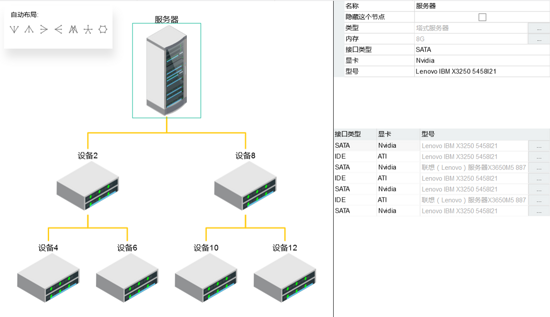
http://www.hightopo.com/demo/propertyeditor/index.html
代码实现
拓扑图
从上面的效果图中我们可以看到,整个页面分为 3 个部分,左边的 graphview 拓扑图部分,右下角的 tableview 表格部分,以及右上角的 propertyview 属性部分。我们先把整个场景划分出来,然后再向各个部分来添加具体的内容:
gv = new ht.graph.graphview();
var tablepane = new ht.widget.tablepane(gv.dm());//表格面板组件
propertyview = new ht.widget.propertyview(gv.dm());//formpane是在propertyview里的,所以要先定义

var rightview = new ht.widget.splitview(propertyview, tablepane, 'v', 0.4);//分割组件,v分为上下层,比例为0.4:0.6
rightview.getview().style.borderleft = '1px solid #000';
var borderpane = new ht.widget.borderpane();//边框面板组件
borderpane.setrightview(rightview, 400);//设置 borderpane 右边组件为 rightview,宽度为400
borderpane.setcenterview(gv);//设置 borderpane 中间组件为 gv
borderpane.addtodom();//将 borderpane 组件添加进 body 中
上面代码中 new 出来的部分都是 ht 封装好的组件,相当于“类”,这里解释一下 splitview 分割组件,分割组件用于左右或上下分割两个子组件, 子组件可为 ht 框架提供的组件,也可为 html 的原生组件,子组件以 position 为 absolute 方式进行绝对定位,这个组件中的参数分别为(左组件或上组件, 右组件或下组件,h 表示左右分割 v 表示上下分割,分割位置默认值为 0.5,如果设置值为 0~1 则按百分比分割,大于 1 代表左组件或上组件的绝对宽或高,小于 1 代表右组件或下组件的绝对宽或高);还有 borderpane 面板组件为布局容器,可在上、下、左、右、中的五个区域位置摆放子组件, 子组件可为 ht 框架提供的组件,也可为 html 原生组件,子组件以 position 为 absolute 方式进行绝对定位。这里我结合了 splitview 和 borderpane 将场景分成了三个部分。最后记得一定要将最终的布局容器添加进 body 中或者任意一个 html 标签中,这样才能在界面上显示,其中 addtodom 的定义内容如下:
addtodom = function(){
    var self = this,
        view = self.getview(), //获取这个组件的底层 div
        style = view.style;//获取底层 div 的样式 style 属性
    document.body.appendchild(view); //将底层 div 添加进 body 中
    style.left = '0';//ht 默认将组件都定义为决定定位 absolute,所以需要设置位置
    style.right = '0';
    style.top = '0';
    style.bottom = '0';
    window.addeventlistener('resize', function () { self.iv(); }, false);
}
ht 的组件一般都会嵌入 borderpane、splitview 和 tabview 等容器中使用,而最外层的 ht 组件则需要用户手工将 getview() 返回的底层 div 元素添加到页面的 dom 元素中,这里需要注意的是,当父容器大小变化时,如果父容器是 borderpane 和 splitview 等这些 ht 预定义的容器组件,则 ht 的容器会自动递归调用孩子组件 invalidate 函数通知更新。但如果父容器是原生的 html 元素, 则 ht 组件无法获知需要更新,因此最外层的 ht 组件一般需要监听 window 的窗口大小变化事件,调用最外层组件 invalidate 函数进行更新。
场景创建完毕。为了显示不同节点对应的属性的不同,我们在拓扑图上添加了七个节点:
function initmodel(){
    var name = "设备";
    var count = 0;
    var root = createnode(name + count++, name + (++count));//参数1为name,参数2为tag
    root.setimage('./symbols/机房/服务器.json');
    root.setname('服务器');
    root.s('label.position', 3);
    gv.sm().ss(root);//默认选中root节点

    for (var i = 0; i < 2; i++) {
        var inode = createnode(name + count++, name + (++count));//参数1为name,参数2为tag
        createedge(root, inode);
        for (var j = 0; j < 2; j++) {
            var jnode = createnode(name + count++, name + (++count));
            createedge(inode, jnode);
        }
    }
}
createnode 函数的声明如下:
function createnode(name, tag){//创建node节点
    flag++;
    var node = new ht.node();
    node.setname(name);
    node.settag(tag);
    node.setimage('./symbols/机房/xx分系统.json');
    node.a('hidden', false);//自定义属性,可以控制node.a('hidden')来控制节点显隐

    node.a('接口类型', 'sata');
    node.a('显卡', 'nvidia');
    if(flag % 2 === 0){
        node.a('接口类型', 'ide');
        node.a('显卡', 'ati');
    }
    node.s('label.position', 11);
    gv.dm().add(node);//将节点添加进数据容器datamodel中

    node.tablepane1 = createtableview(servicetype, datamodel1);//创建表格面板
    node.tablepane2 = createtableview(servicesize, datamodel2);
    node.tablepane3 = createtableview(version, datamodel3);

    node.formpane1 = createformpane(node.tablepane1);//创建表单面板
    node.formpane1.title = '类型';//为了给后面dialog对话框的标题做准备
    node.formpane2 = createformpane(node.tablepane2);
    node.formpane2.title = '内存';
    node.formpane3 = createformpane(node.tablepane3);
    node.formpane3.title = '型号';

    if(flag % 3 === 0){
        node.formpane3.v('tag', '联想(lenovo)服务器x3650m5 8871');
    }else{
        node.formpane3.v('tag', 'lenovo ibm x3250 5458i21');
    }
    node.a('型号', node.formpane3.v('tag'));
    return node;
}
我们通过控制这个节点的 hidden 属性,利用 graphview 中的可视过滤器 setvisiblefunc 函数来控制节点的显隐:
gv.setvisiblefunc(function(data){
    if(data.a('hidden')){
        return false;
    }
    return true;
});
属性面板
有了节点自然就需要显示属性了,加上下面的 tablepane 表格面板中的值,一共添加了七种属性:
function createproperty(){//创建属性
    propertyview.addproperties([
        {
            name: 'name',//获取 name 属性,结合 accesstype 属性最终实现对节点属性的存取,accesstype 默认值为 null,如name为age,采用getage()和setage(98)的get/set或is/set方式存取(这边name为name,所以通过 getname() 获取)
            displayname: '名称'//设置属性名的显示文本值
        },
        {
            name: 'hidden',//获取 hidden 属性
            displayname: '隐藏这个节点',
            accesstype: 'attr',//如name为hidden,采用getattr('hidden')和setattr('hidden', false)的方式存取
            icon: 'images/alert.gif',//设置属性名左侧显示的图标
            valuetype: 'boolean',//用于提示组件提供合适的renderer渲染 布尔类型,显示为勾选框
            editable: true//设置该属性是否可编辑
        },
        {
            name: 'grade',
            displayname: '类型',
            accesstype: 'attr',
            drawpropertyvalue: function(g, property, value, rowindex, x, y, w, h, data, view){//自定义属性值渲染函数
                var cb = function(v) {
                    data.a('grade', v);
                }
                return fillformpane(data.formpane1, w, h, data.tablepane1, servicetype, cb);
            }
        },
        {
            name: 'number',
            displayname: '内存',
            accesstype: 'attr',
            drawpropertyvalue: function(g, property, value, rowindex, x, y, w, h, data, view){
                var cb = function(v) {
                    data.a('number', v);
                }
                return fillformpane(data.formpane2, w, h, data.tablepane2, servicesize, cb);
            }
        },
        {
            name: '接口类型',
            accesstype: 'attr',
            displayname: '接口类型'
        },
        {
            name: '显卡',
            accesstype: 'attr',
            displayname: '显卡'
        },
        {
            name: '型号',
            accesstype: 'attr',
            displayname: '型号',
        }
    ]);
}
第三第四个属性中 drawpropertyvalue 属性的返回值为 fillformpane 函数,这个函数的参数分别为(表单组件 formp,表单组件宽 w,表单组件高 h,表单组件中按钮点击生成弹出框中的表格组件 tablep,表格组件中的数组内容 arr,cb 函数将双击表格组件中的行返回的值赋值给 form 表单中的 ht.widget.textfield 文本框)。
第一个参数 formp 表单组件的创建,表单组件的创建就是创建一个表单组件,在表单组件中添加一个文本框以及一个按钮,这个步骤在 ht 中也是相当的简单:
function createformpane(tpane) {//创建表单面板
    var formpane = new ht.widget.formpane();
    formpane.setpadding(0);//设置表单四周与组件内容的间距
    var tfield = new ht.widget.textfield();//创建一个文本框
    tfield.settext('');//文本框的内容为空
    tfield.setdisabled(true);//文本框不可操作
    formpane.addrow([//向表单中添加行
        {
            id: 'tag',//唯一标示属性,可通过formpane.getitembyid(id)获取添加到对应的item对象
            element: tfield//属性值可为 html原生元素、formpane内部自绘制的文本信息以及ht自带组件如button、checkbox和combobox等
        },
        {
            button:{//设置了该属性后ht将根据属性值自动构建ht.widget.button对象,并保存在element属性上
                label:'...',//按钮上的文本内容
                onclicked: function(){//按钮点击事件
                    for(var i = 0; i < tpane.dm().size(); i++){//设置tablepane默认选中formpane对应的值
                        var data = tpane.dm().getdatas().get(i);
                        if(data.a('value') === formpane.v('tag')){
                            tpane.sm().ss(data);
                        }
                    }
                    return createdialog(tpane, formpane);//返回的是创建一个对话框,对话框的内容为表格面板
                }
            }
        }
    ], [0.5, 0.1]);//设置表格组件中第一个元素和第二个元素的显示比例。这个表格组件一共只有两个元素,一个文本框一个按钮,占比分别为 0.5 和 0.1
    return formpane;
}
createdialog 函数创建的过程也是简洁明了,通过 setconfig(config) 方法配置对话框的标题,尺寸,内容等,我给 createdialog 传了一个参数 tpane 表格组件,用作对话框显示的内容:
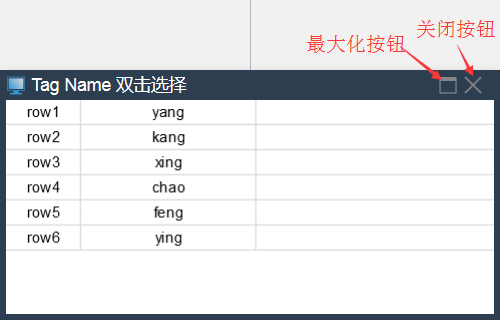
function createdialog(tpane){//创建弹出框
    dialog.setconfig({
        title: gv.sm().ld().getname()+"的"+formpane.title,//对话框的标题
        content: tpane, //直接将弹出框的内容设置为表格面板
        width: 400,//指定对话框的宽度
        height: 200,
        draggable: true,//指定对话框是否可拖拽调整位置
        closable: true,//表示是否显示关闭按钮
        maximizable: true,//表示对话框是否可被最大化
        resizemode: "wh",//鼠标移动到对话框右下角可改变对话框的大小,wh表示宽高都可调整
        buttons: [//添加两个按钮
            {
                label: '取消',
                action: function(){
                    dialog.hide()
                }
            },
            {
                label: '确定',
            }
        ]
    });
    dialog.show();//显示对话框
}
第四个参数 tablep 表格组件,也没有什么特别的,就是创建一个表单组件,然后向表单组件中添加列,步骤简单,代码也相当简单:
function createtableview(arr, dm){//创建表格组件
    var tableview = new ht.widget.tableview(dm);
    tableview.addcolumns([//用json的数组参数方式批量添加列信息
        {
            displayname: 'id',//获取表头的列名内容
            drawcell: function(g, data, selected, column, x, y, w, h, tableview){//自定义单元格渲染方式
                var id = tableview.getrowindex(data);//返回data对象所在的行索引
                ht.default.drawtext(g, 'row' + (id + 1), null, null, x, y, w, h, 'center');//绘制文字参数(g画笔对象,value文字内容,font文字字体,color文字颜色,x绘制开始的x坐标,y绘制开始的y坐标,w绘制的宽度,h绘制的高度,align文字水平对齐方式,valign文字垂直对齐方式)
            }
        },
        {
            displayname: 'name',
            drawcell: function(g, data, selected, column, x, y, w, h, tableview){
                var id = tableview.getrowindex(data);
                var info = arr[id];
                ht.default.drawtext(g, info, null, null, x, y, w, h, 'center');
            }
        }
    ]);
    return tableview;
}
解释完 fillformpane 中的参数,来看看这个函数是如何定义的,基本上只差最后一步,点击 tablepane 表格组件中的元素,将这个元素返回给 formpane 表单组件中的 textfield 文本框:
function fillformpane(formp, w, h, tablep, arr, cb){//右边的formpane
    if(formp === undefined){
        return;
    }
    formp.setwidth(w);
    formp.setheight(h);
    formp.sethgap(0);

    if(formp.v('tag') === 'undefined' || formp.v('tag') === '') {
        formp.v('tag', arr[0]);
    }

    tablep.ondatadoubleclicked = function(data){//表格组件中的data所在行被双击时回调
        var v = arr[data.a('index')];
        formp.v('tag', v);//根据id设置对应item元素值 为 setvalue 的简写,这个id为tag的元素就是文本框
        dialog.hide();
        if (cb){cb(v);} //如果传入了cb参数,则设置data.a('number')/data.a('helloname')的值为表格中被双击的那一行的值,即赋值给第三第四属性
    }

    tablep.ondataclicked = function(data){//表格组件中的data所在行被单击时回调
        dialog.getconfig().buttons[1].action = function(){//点击“确定”才进行下面的操作
            var v = arr[data.a('index')];
            formp.v('tag', v);
            dialog.hide();
            if (cb){cb(v);}
        }
    };
    return formp.getview();
}
function fillformpane(formp, w, h, tablep, arr, cb){//右边的formpane
    if(formp === undefined){
        return;
    }
    formp.setwidth(w);
    formp.setheight(h);
    formp.sethgap(0);

    if(formp.v('tag') === 'undefined' || formp.v('tag') === '') {
        formp.v('tag', arr[0]);
    }

    tablep.ondatadoubleclicked = function(data){//表格组件中的data所在行被双击时回调
        var v = arr[data.a('index')];
        formp.v('tag', v);//根据id设置对应item元素值 为 setvalue 的简写,这个id为tag的元素就是文本框
        dialog.hide();
        if (cb){cb(v);} //如果传入了cb参数,则设置data.a('number')/data.a('helloname')的值为表格中被双击的那一行的值,即赋值给第三第四属性
    }

    tablep.ondataclicked = function(data){//表格组件中的data所在行被单击时回调
        dialog.getconfig().buttons[1].action = function(){//点击“确定”才进行下面的操作
            var v = arr[data.a('index')];
            formp.v('tag', v);
            dialog.hide();
            if (cb){cb(v);}
        }
    };
    return formp.getview();
}
右上方属性栏的显示到这里就全部结束了,右下方的表格面板的创建方式也是雷同的,大家可以自行看代码理解。
自动布局
最后说一下整个界面节点的排布,ht 中的 autolayout 自动布局组件,即根据节点和连线关系,提供多种类型算法进行自动排布节点位置。 自动布局常用于图元较多,或连接关系教复杂时,不易于人工拖拽摆放的场景。我把各个布局方式通过按钮的方式呈现出来了,点击对应的按钮,布局方式就会根据按下的按钮设置的排布方式来自动布局:
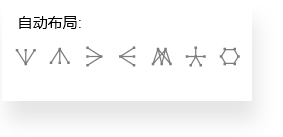
首先,创建一个新的实例,传入需要自动布局的对象,可以为 datamodel、graphview 以及 graph3dview 三种,然后设置默认的排布方式:
autolayout = new ht.layout.autolayout(gv);
settimeout(function(){
    layout('towardsouth', true);//因为图片还没加载出来的时候,自动布局就按照节点的默认大小来布局的
}, 200);
接着创建 formpane 表单面板,添加进 body 中,放在 body 左上角,我不将所有代码粘出来了,就显示第一个布局的按钮就好:
function createdirectionform(){
    var form = new ht.widget.formpane();
    form.setwidth(200);//设置表单宽度
    form.setheight(80);
    document.body.appendchild(form.getview());
    form.getview().style.background = '#fff';
    form.getview().style.boxshadow = '4px 16px 16px rgba(0, 0, 0, 0.1)';//设置阴影样式
    form.addrow([//这一行单独拿出来,作为标题
        {
            element: '自动布局:',//显示的文字
        }
    ], [0.1]);//数组内只有一个对象,就只设置一个对象的宽度就好
    form.addrow([
        {
            button: {
                icon: '布局/南布局.json',
                onclicked: function(){
                    layout('towardsouth', true);
                },
                background: null,
                labelcolor: '#fff',
                groupid: 'btn',
                tooltip: '朝南布局',
                bordercolor: null
            }
        },
        //....接下来添加剩下的6个按钮
    ], [0.1, 0.1, 0.1, 0.1, 0.1, 0.1, 0.1]);//数组中有七个对象,就要设置七个对象的宽度
    return form;
}
比较有趣的部分就是这些啦,感谢大家的阅读,希望对大家的学习有所帮助,也希望大家多多支持。